

如何使用 AI 更换照片背景
通过清晰的提示词学习如何使用 AI 更换照片背景,无需图层或复杂选区工具。
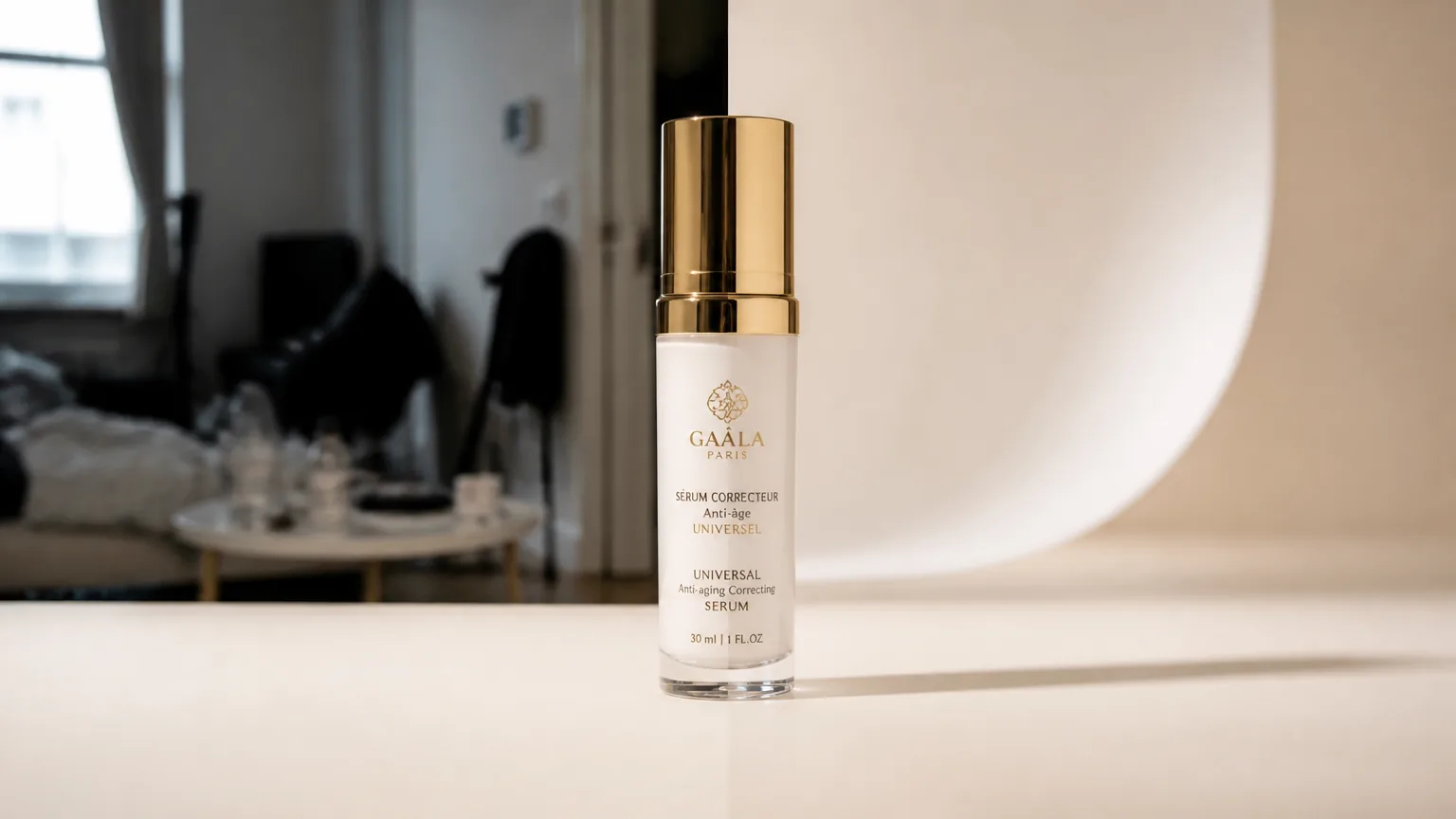
学习如何使用 AI 更换照片背景,适合用在主体正确、场景却不合适的情况。产品可能需要更干净的环境,肖像可能需要更专业的衬托,活动图片也可能需要为新文案留出空间。重点不是重做整张图,而是在保留主体的前提下完成一个明确的改变。
为什么更换背景能改善图片
背景会影响观看者如何理解一张照片。中性的棚拍环境能让产品更容易被看清;克制的室内场景能让头像显得更有准备;对于社交媒体或广告素材,新的场景可以让同一张源图适配新的视觉方向。
传统修图通常意味着选边、抠发丝、填补空隙,再手动匹配光线。AI 图像编辑器提供了更快的起点:上传图片,说明要改变什么,再检查结果。提示词仍然需要具体,尤其要写清主体、新环境,以及希望保留的光线。
上传前:先选好源图
尽量从最清晰的原图开始。主体应当清晰对焦,并尽可能与原背景分开。发丝、透明包装、眼镜和细肩带等细节对任何编辑系统都是难点,因此光线良好的源图能给结果更多可用信息。
写提示词前先确定任务。例如,“把这个瓶子放在纯白棚拍背景中”和“把这个瓶子放在阳光照亮的石材台面上”都是背景替换,但对光线、比例和阴影的要求完全不同。
三步更换照片背景
1. 上传原图
打开 AI 背景替换工具,上传需要编辑的照片。保留原图作为参照,这样可以检查产品、人物或主要物体在结果中是否仍然准确。
2. 描述新的场景
写一条聚焦的指令,说明背景、氛围和必须保持不变的细节。不要在一次请求中塞进互不相关的多个修改。
产品图可以这样写:
将背景替换为干净的暖白色棚拍无缝背景,在产品下方保留柔和阴影,保持包装、标签、比例和拍摄角度不变。
肖像图可以这样写:
将背景替换为柔和采光的现代办公室,保持人物的脸部、发型、姿势和自然肤色不变。
好的提示词会同时说明“生成什么”和“保护什么”。如果第一版改变过多,可以缩短场景描述,并更明确地指出需要保留的主体细节。
免费试用 ImageChanger 的 AI 背景替换工具 →
3. 下载前检查结果
先看边缘,再看发丝、手部、包装角落,以及主体与新表面接触处的阴影。即使背景好看,如果阴影方向和原图不一致,画面仍会显得不自然。
需要多个版本时,每次只改一个因素:先测试不同场景,再调整色温,最后尝试不同的留白。这样更容易选出真正能使用的版本。
值得测试的五种背景方向
- 白色棚拍: 适合产品列表和目录的实用默认选择。
- 自然纹理: 石材、木材、亚麻和纸张能增加温度,又不会抢走产品注意力。
- 生活方式场景: 当场景有助于解释产品时,可以使用真实可信的房间、书桌、厨房或户外环境。
- 广告色块: 简洁大胆的色彩能让社交广告和发布素材形成一致的视觉系统。
- 专业肖像场景: 中性办公室、柔和渐变或克制的建筑背景适合个人头像。
如果还需要清理画面中的干扰物,可以阅读如何用 AI 移除照片中多余物体。如果原图本身已经受损,而不只是背景分散注意力,则应先使用 AI 老照片修复。
AI 何时最适合,何时应放慢检查
当主体清晰、目标场景容易描述时,AI 编辑尤其高效。但它不能替代权利确认、品牌审核或最终质检。请确保你有权编辑源图;在高风险广告或正式商业发布前,也不要因为生成结果看起来合理就跳过全尺寸审核。
用于产品、客户或商业项目时,请保留原始文件,并记录最终版本使用的提示词。后续需要修改时,这会省去很多麻烦。
用更简单的方法测试新场景
不需要先掌握图层才能验证一个更好的场景。选一张清晰照片,写一条聚焦的背景指令,再将结果与原图对比,就足以判断这个方向是否值得继续深化。