

如何用 AI 修复老照片
学习一套谨慎的工作流,使用 AI 修复褪色、划痕或破损的家庭照片,同时保留它们原有的气质。
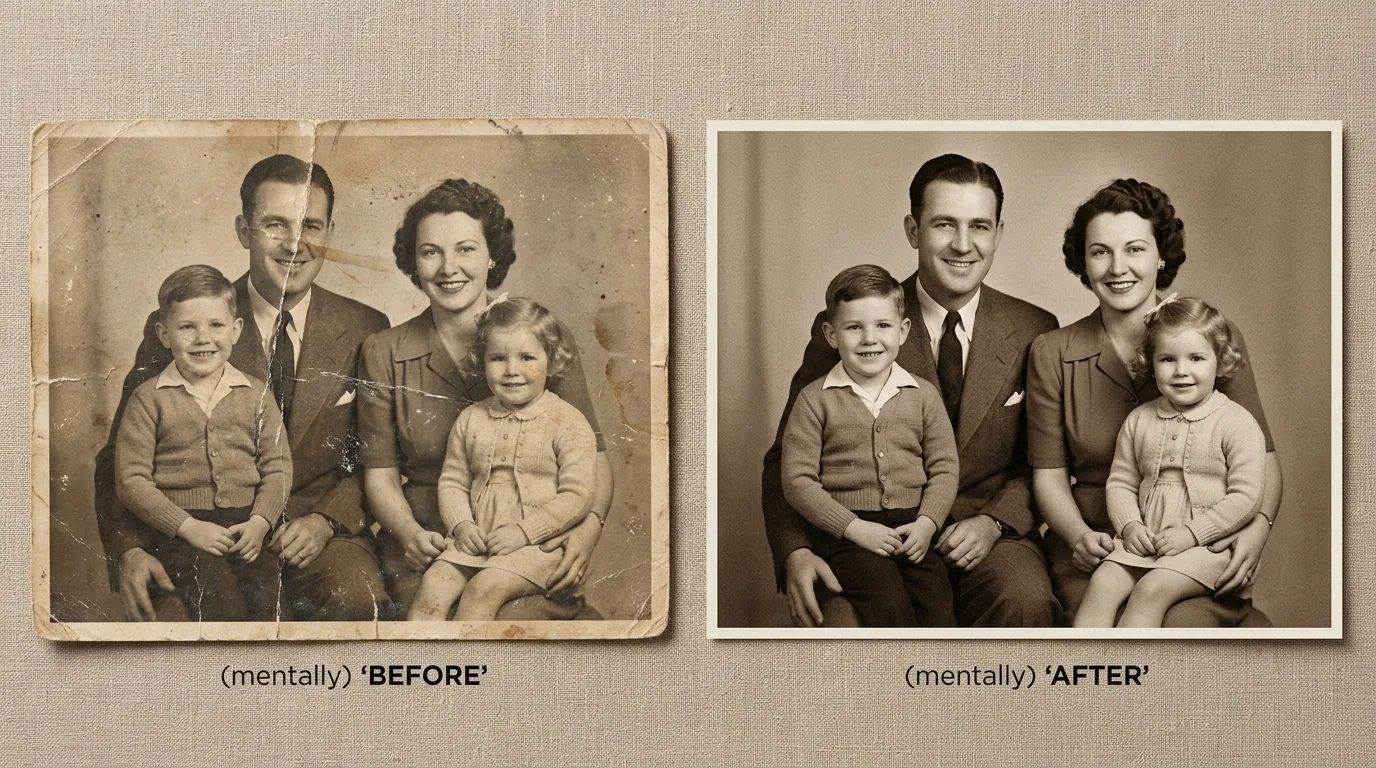
学习如何用 AI 修复老照片,能让脆弱的家庭影像更容易被观看和分享。褪色的照片可能有划痕、灰尘、折痕、色偏或低对比度。修复最适合的做法,是把原图当作一份历史记录,谨慎改善,而不是把它变成一张全新的照片。
ImageChanger 的 AI 图像编辑器可以让你上传已有图片,并描述一个聚焦的修复任务。目标是恢复可读细节、平衡画面,同时保留照片的年代感和个性。
先准备尽可能好的扫描件
结果从扫描开始。清理扫描仪玻璃上的浮尘,平放照片,并使用足够高的分辨率,为后续检查留下空间。如果只能用手机拍摄,请使用均匀光线、避免反光,并让镜头与照片保持平行,以免边缘变形。
编辑前保存一份未处理的副本。它既是档案,也是判断修复是否改变过多的参照。如果照片已经撕裂或卷曲,请尽可能仔细地扫描,而不是先尝试修复实体照片。
识别损伤,而不只是说“它很旧”
老照片往往不止一个问题,但一次聚焦的指令更容易评估。先指出可见的损伤:划痕、灰尘、褪色、偏黄、折痕或对比度丢失;再说明哪些内容需要保持真实,例如面部特征、服装、颗粒感和原始构图。
例如:
修复这张家庭照片中的划痕、灰尘和褪色对比度。保持面部特征、服装、原始取景和自然胶片颗粒不变。轻柔恢复色彩,不要让图片看起来过度现代化或过于磨皮。
这比泛泛地要求“增强照片”更可靠,因为它同时说明了要修复和不能凭空改变的内容。
三步修复一张老照片
1. 上传扫描件副本
打开 AI 老照片修复工具,上传副本,而非唯一的档案文件。生成前检查图片,确认重要的人脸和细节仍然可见。
2. 描述损伤和保留规则
使用简短的修复说明。先提到最明显的问题,再说明必须保持不变的部分。若原图是黑白照片,请明确是否要保持黑白。除非你能接受解释性的结果而非经过验证的历史记录,否则不要轻易要求上色。
3. 将结果与原图对比
仔细看人脸、手部、珠宝、文字和衣物边缘。这些位置最可能在修复中被意外虚构或模糊。检查划痕和污渍是否减少,同时没有抹去让原图显得可信的质感。
请保留原图和每个候选结果。对于家庭档案或纪实用途,轻度修复的版本通常比改动最激进的版本更有价值。
常见的修复选择
去除表面损伤
灰尘、小划痕和轻微污渍是合理的第一步。可以要求保留颗粒感,避免让皮肤看起来不自然地平滑。
校正褪色和对比度
褪色照片可以通过适度的对比度和色彩校正改善。应请求温和调整,而不是追求最高饱和度;温暖色偏可能是原始材质的一部分,过强的校正反而会抹去它的气质。
修复折痕和撕裂
折痕和撕裂更困难,因为它们可能穿过人脸或重要物件。一次只修复一个损坏区域,并仔细与源图对比。对于严重物理损坏的照片,在依赖生成式重建前应考虑专业档案修复建议。
AI 修复无法验证什么
AI 可以让受损图片更容易阅读,但无法确认它从未见过的缺失细节。修复后的人脸、建筑或衣物可能看起来合理,却不一定符合历史事实。准确性重要时,请清楚标注 AI 修复版本,并与原始扫描件一同保存。
若修复后还需处理小型现代干扰物,AI 物体移除工具可以帮助你进行测试。对于大范围损伤,请分步骤操作并检查每一次结果。
先保存,再改善
好的修复会让记忆更容易被看见,而不会让它像另一段记忆。先准备清晰扫描件,描述具体损伤,再选择最能保护重要细节的版本。