

如何用 AI 移除照片中多余的物体
一份实用指南:使用 AI 清理照片中的干扰物,同时让其余场景保持自然可信。
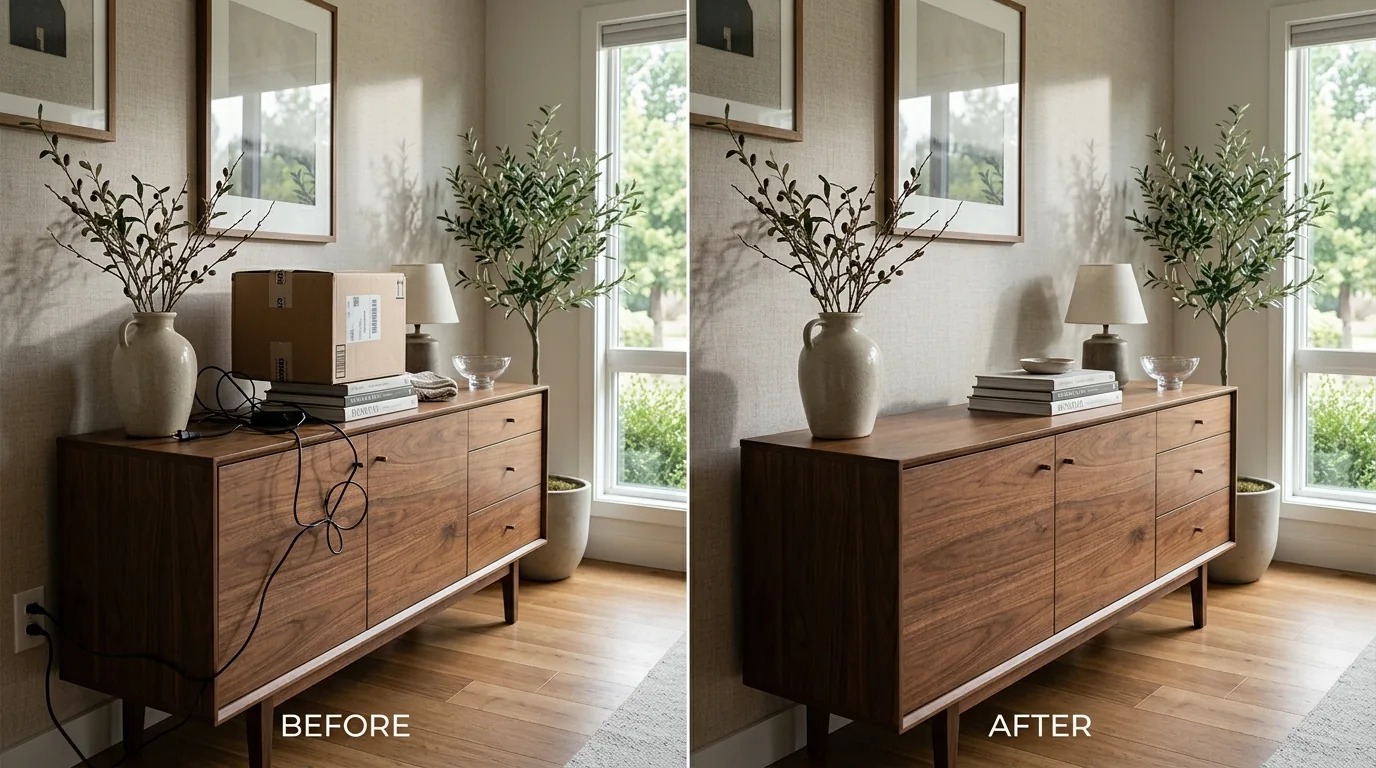
学习如何移除照片中多余的物体,能挽回许多原本可用的图片。背景中的路人、产品旁的快递箱,或抢走注意力的标牌,都会改变画面的感受。令人信服的编辑并不只是擦掉一个物体,而是填补出看起来像它从未出现过的背景。
AI 图像编辑器很适合这种聚焦的清理任务:你可以描述要移除的物体,并把其余场景作为参考。结果质量仍取决于照片本身、物体大小,以及物体周围可供模型参考的视觉信息。
先确定哪些内容必须保留
要求 AI 移除物体前,先确定图中不能改变的部分。产品图可能要保留标签、包装和下方台面;旅行照片则可能要保留前景人物、地平线和光线。
“帮我清理一下”这样的指令过于模糊。聚焦的描述能划出边界:移除干扰物、自然重建周边区域,并保留其他内容。
哪些物体适合移除?
当附近背景能提供足够线索时,物体移除通常更可靠。远处的路人、桌面上的小杂物、墙上的线缆、停放的车辆或干扰视线的招牌,都是常见候选。天空、草地、素墙和地面等重复纹理,通常比被大物体完全遮住的复杂图案更容易重建。
若移除区域包含人脸、手部、重要文字、产品标签或复杂的建筑边缘,应放慢节奏。先发起更小范围的编辑请求,并在全尺寸下检查结果。
三步移除照片中的物体
1. 上传最好的原图
打开 ImageChanger 的 AI 物体移除工具,上传可获得的最高质量原图。清晰的原图能提供更多细节,用于重建被遮挡的背景。
2. 指明物体并保护场景
尽可能准确地描述物体,再说明哪些内容必须保留。例如:
移除椅子后方站着的人,自然重建墙面和地板,保持坐着的人、椅子、光线和构图不变。
移除桌面左侧的纸箱,自然填补台面,并保留产品、标签、阴影和拍摄角度。
若物体较小,请补充位置。“移除右下角的线缆”比“移除线缆”更有用。如果第一版的改变范围太大,可以缩短指令,并强调要保留的元素。
3. 检查纹理、边缘和重复痕迹
生成后,检查是否有重复纹理、断裂的直线,或过于平滑的填补区域。墙面、瓷砖、架子和图案织物很容易暴露问题。也要检查附近人物和产品的边缘:一次有效的移除不应改变你想保留的主体。
对于困难的图片,建议一次只移除一个物体,而不是在一条指令中列出很长的修改清单。更小、可验证的编辑更容易比较和迭代。
三种实用的清理工作流
产品图
移除快递材料、松散线缆、背景杂物或与产品竞争注意力的反光。清理完成后,可以使用背景替换工具测试不同场景,而不改变产品本身。
旅行和个人照片
移除意外入镜的路人或改变画面平衡的小干扰物。若大物体遮住了重要地标,请保持合理预期;在分享前始终检查生成区域。
社交和广告素材
先清理源图,再为不同版式制作衍生内容。这通常比在同一条指令中同时要求编辑、裁切和风格变化更可控。
AI 移除与手动修图的区别
手动的仿制图章和修复工具仍适合微小、可预测的修补,它们能让有经验的修图师直接控制像素。AI 移除更适合快速探索较大或更复杂的清理任务,尤其是你需要一个可信的背景填补,而非重复手动取样时。
两种方法都不能保证完美。请选择最适合当前图片、且能让你充分审核结果的方法。
先完成编辑,再决定是否采用
最实用的判断标准很简单:不告诉观看者图片被编辑过时,场景是否仍然连贯?上传源图,描述干扰物,并在公开使用前检查生成的背景。